


Télécharger 100 Great Works – Économiseur d'écran gratuit de galerie d'art pour Windows & macOS
Overview
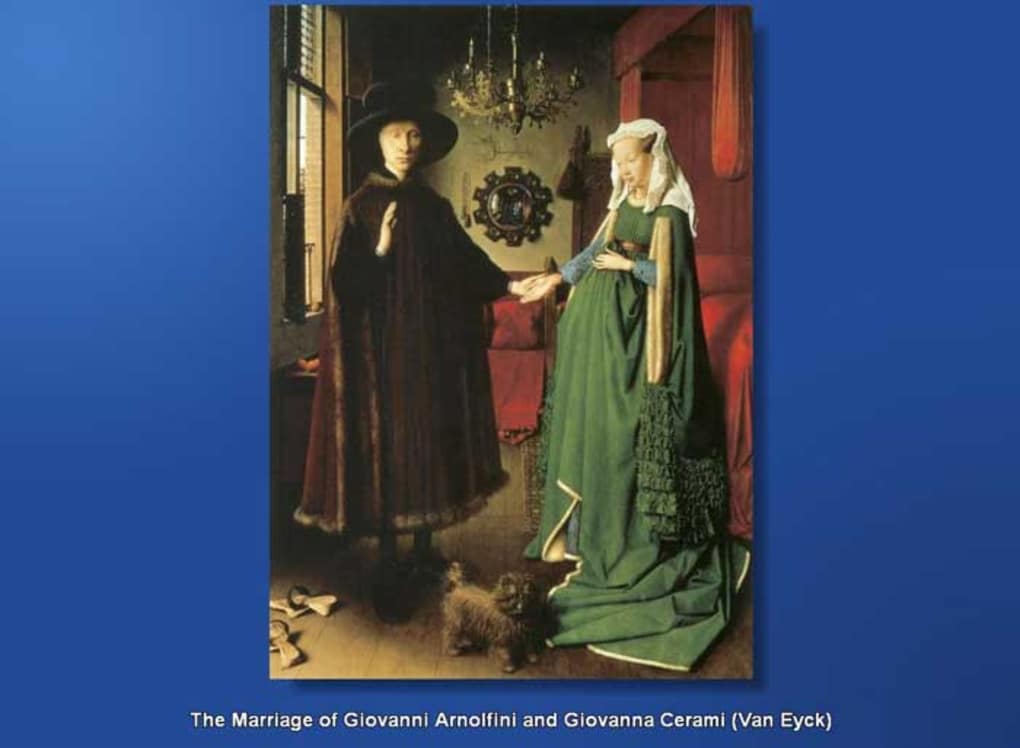
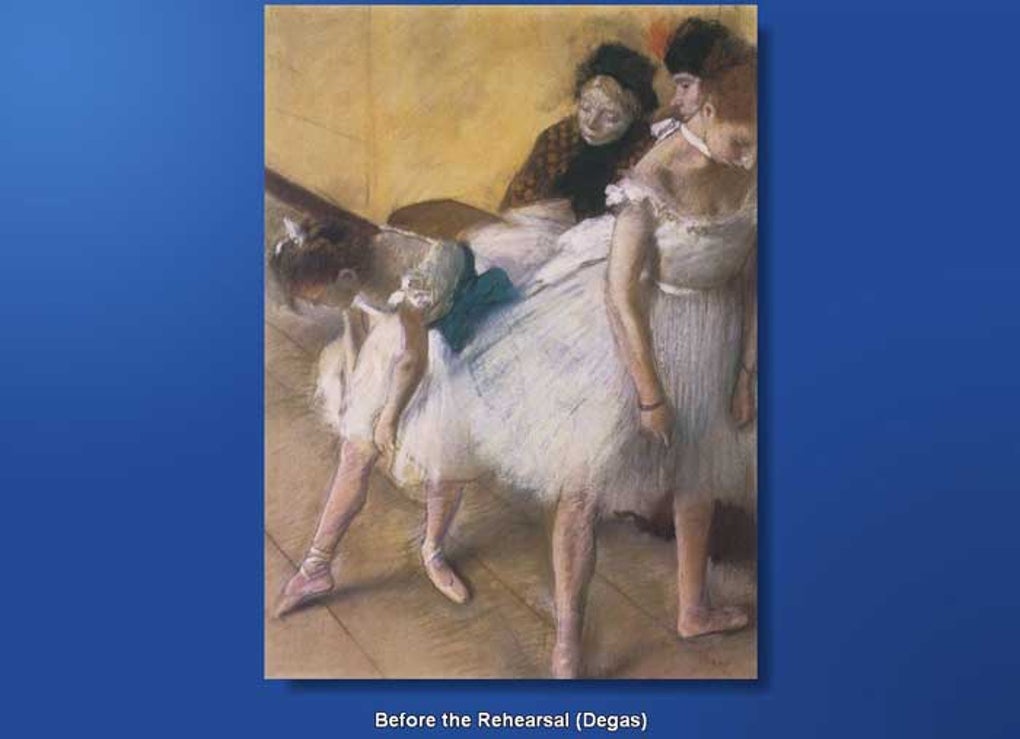
100 Great Works apporte les peintures les plus célèbres du monde directement sur votre bureau, transformant un écran inactif en une galerie tournante d’histoire de l’art. Que vous soyez un collectionneur chevronné, un étudiant en art, ou simplement amateur d’une touche de couleur pendant que vous travaillez, cet économiseur d’écran gratuit sélectionne les 100 peintures les plus influentes — du sfumato lumineux de Léonard de Vinci aux abstractions audacieuses de Wassily Kandinsky. Chaque chef-d’œuvre apparaît pendant quelques secondes, accompagné de son titre, de son auteur et de son année, vous offrant une leçon rapide d’appréciation artistique sans jamais quitter votre chaise.
Le logiciel fonctionne silencieusement en arrière-plan, s’activant après une période d’inactivité, et peut être mis en pause d’une simple pression de touche, ce qui en fait un ajout discret mais inspirant à tout poste de travail. Étant donné qu’il s’agit d’un économiseur d’écran, il consomme très peu de ressources système, préservant les performances de votre ordinateur tout en offrant une expérience visuelle haute résolution. Le paquet est entièrement gratuit, sûr à télécharger, et reçoit des mises à jour régulières qui ajoutent de nouvelles métadonnées, améliorent la qualité des images et corrigent les bugs occasionnels. En bref, 100 Great Works est plus qu’un simple outil décoratif — c’est un compagnon éducatif qui vous aide à développer un vocabulaire culturel plus large pendant que vous attendez la prochaine réunion.
Key Features & Benefits
- Collection sélectionnée de 100 chefs-d’œuvre – Inclut des œuvres emblématiques de la Renaissance, du Baroque, de l’Impressionnisme, du Modernisme et des périodes contemporaines.
- Images haute résolution – Chaque peinture est affichée à sa résolution native (jusqu’à 1920 × 1080 px), garantissant des détails nets sur les moniteurs HD et 4K.
- Affichage automatique des métadonnées – Le titre, l’artiste, l’année de création et une brève description apparaissent discrètement en bas de chaque diapositive.
- Chronométrage personnalisable – Choisissez la durée d’affichage de chaque œuvre (5‑30 secondes) pour correspondre à votre flux de travail.
- Intégration transparente avec les paramètres système – Fonctionne avec les modes d’économie d’énergie de Windows et les préférences d’économiseur d’écran de macOS sans configuration supplémentaire.
- Léger & faible utilisation du CPU – Le moteur de rendu optimisé garantit que l’économiseur d’écran ne ralentit jamais les autres applications.
- Téléchargement gratuit & sécurisé – Installateur signé, aucune frais caché, et correctifs de sécurité réguliers.
- Mode éducatif (optionnel) – Activez une voix off qui narre brièvement l’importance de chaque peinture.
- Prise en charge multilingue – Interface et métadonnées disponibles en anglais, espagnol, français, allemand et italien.
- Mises à jour régulières – De nouvelles peintures et une compression d’image améliorée sont ajoutées chaque trimestre.
Ces fonctionnalités combinées font de 100 Great Works un outil polyvalent tant pour le plaisir personnel que pour les environnements professionnels. Les responsables de bureau peuvent l’installer dans les espaces communs pour inspirer les employés, les enseignants peuvent l’utiliser comme support visuel lors des cours d’histoire de l’art, et les travailleurs à distance peuvent égayer leur bureau à domicile avec un arrière‑plan tournant semblable à un musée. Le mode éducatif optionnel ajoute une couche auditive qui peut être particulièrement utile aux utilisateurs malvoyants ou à ceux qui préfèrent une narration orale. Comme le logiciel est gratuit, il n’y a aucun obstacle à l’essayer — il suffit de le télécharger, de l’installer, et de laisser votre écran devenir une galerie vivante.
Installation, utilisation & compatibilité
Guide d’installation étape par étape
- Visitez la page de téléchargement officielle et cliquez sur le bouton Download for Windows ou Download for macOS.
- Enregistrez le fichier d’installation (par ex.,
100GreatWorks_Setup.exeou100GreatWorks.pkg) sur votre bureau ou dans le dossier téléchargements. - Lancez l’installateur. Sous Windows, confirmez l’invite de contrôle de compte d’utilisateur ; sous macOS, faites glisser l’application dans votre dossier
/Applications. - Suivez l’assistant à l’écran : acceptez le contrat de licence, choisissez un répertoire d’installation (le défaut convient), et cliquez sur Install.
- Une fois l’installation terminée, lancez l’application depuis le menu Démarrer (Windows) ou le Launchpad (macOS).
Configuration de l’économiseur d’écran
Lors du premier lancement, la fenêtre de configuration apparaît. Ici vous pouvez définir l’intervalle des diapositives, activer ou désactiver la voix off éducative, et sélectionner la langue des métadonnées. Le bouton Preview vous permet de voir comment les peintures apparaîtront sur votre moniteur avant d’appliquer les paramètres.
Une fois satisfait, cliquez sur Save & Apply. L’économiseur d’écran sera alors répertorié parmi les options d’économiseur d’écran disponibles sur votre système. Sous Windows, allez à Settings → Personalization → Lock screen → Screen saver settings et choisissez « 100 Great Works ».
Sous macOS, ouvrez System Preferences → Desktop & Screen Saver → Screen Saver et sélectionnez « 100 Great Works » dans la liste.
Lancement de l’économiseur d’écran
Le programme s’active automatiquement après la période d’inactivité que vous avez définie dans les options d’alimentation de votre système d’exploitation (par défaut 5 minutes). Vous pouvez également le lancer manuellement en cliquant droit sur le bureau et en sélectionnant « Start 100 Great Works » ou en double‑cliquant sur l’icône de l’application. Pour mettre en pause ou quitter, déplacez simplement la souris ou appuyez sur une touche ; l’économiseur d’écran vous ramènera instantanément à votre espace de travail précédent. Si vous souhaitez désactiver temporairement l’économiseur d’écran, décochez‑le dans les paramètres système sans désinstaller l’application.
Systèmes d’exploitation pris en charge
Windows : Windows 10, Windows 11 (les deux en 64 bits). Les versions antérieures comme Windows 8.1 sont également prises en charge, bien que l’interface utilisateur puisse apparaître légèrement différente.
macOS : macOS 10.15 Catalina et versions ultérieures, y compris Ventura et Sonoma. L’application est optimisée pour les écrans Retina et prend en charge les processeurs Intel et Apple Silicon (M1/M2).
Les plateformes mobiles (Android, iOS) ne sont pas actuellement prises en charge car le logiciel repose sur les API d’économiseur d’écran de bureau ; cependant, une application compagnon « Art Wallpaper » est prévue pour une future version.
Les exigences système sont modestes : un processeur de 1 GHz, 512 Mo de RAM et au moins 200 Mo d’espace disque libre. Le programme fonctionne sans problème sur les ordinateurs portables, les ordinateurs de bureau et même les mini‑PC à faible puissance, ce qui le rend adapté à une large gamme d’environnements.
Avantages, inconvénients, FAQ & verdict final
Pros
- Gratuit, sans publicité, et régulièrement mis à jour.
- Sélection soignée des peintures les plus influentes.
- Images haute résolution adaptées aux écrans modernes.
- Faible utilisation du CPU et de la mémoire.
- Métadonnées éducatives et voix off optionnelle.
- Prise en charge multilingue élargissant l’accessibilité.
Cons
- Aucune version mobile (Android/iOS) pour le moment.
- Personnalisation limitée des effets de transition.
- Seulement 100 peintures ; les utilisateurs avancés peuvent souhaiter une bibliothèque plus grande.
- Nécessite une mise à jour manuelle pour les nouvelles versions (pas de fonction de mise à jour automatique).
Questions fréquemment posées
Le téléchargement de 100 Great Works est-il sûr ?
Oui. L’installateur est signé numériquement, hébergé sur un serveur HTTPS sécurisé, et analysé régulièrement pour détecter les logiciels malveillants. Aucun logiciel supplémentaire ou barre d’outils n’est inclus.
Puis-je ajouter mes propres peintures au diaporama ?
La version gratuite ne prend pas en charge les téléchargements personnalisés. Une mise à niveau « Pro » est prévue pour les futures versions, ce qui permettra aux utilisateurs d’importer leurs propres œuvres et d’ajuster l’ordre.
Quelle quantité de RAM l’économiseur d’écran utilise-t-il pendant son exécution ?
La consommation mémoire typique reste inférieure à 100 Mo sur Windows et macOS, même lorsque la voix off éducative est activée.
L’économiseur d’écran interférera-t-il avec mes paramètres d’économie d’énergie ?
Non. 100 Great Works respecte les minuteries de mise en veille et d’extinction de l’écran du système d’exploitation. Il se mettra en pause automatiquement lorsque l’ordinateur passe en mode veille.
Existe-t-il un moyen de changer l’ordre des peintures ?
Dans la version actuelle, la séquence est fixe afin de fournir un récit sélectionné. Les futures mises à jour pourraient inclure une option « shuffle » ou des listes de lecture définies par l’utilisateur.
Verdict final & appel à l’action
100 Great Works tient ses promesses : transformer un moniteur inactif en un petit musée qui éduque et enchante. Son design léger, ses visuels de haute qualité et ses métadonnées réfléchies en font un économiseur d’écran gratuit remarquable pour tous les amateurs d’art. Bien que l’absence de prise en charge d’images personnalisées et d’une version mobile constitue des lacunes visibles, l’expérience principale est suffisamment aboutie pour être recommandée tant aux utilisateurs occasionnels qu’aux passionnés d’art. Téléchargez dès aujourd’hui, laissez les maîtres orner votre écran, et profitez d’une dose quotidienne d’inspiration sans jamais quitter votre bureau.
Après avoir testé 100 Great Works sur Windows 11 et macOS Ventura, nous l’avons trouvé stable, visuellement époustouflant et éducativement précieux comme économiseur d’écran. La sélection soignée couvre un large spectre de l’histoire de l’art, et l’affichage automatique des métadonnées fait de chaque diapositive une mini‑leçon. Les petits inconvénients tels que l’impossibilité d’ajouter des images personnelles sont compensés par ses performances fluides et son modèle gratuit. Dans l’ensemble, nous lui attribuons une solide note de 4,5 étoiles.







